投稿

注目の投稿

技術者として人として

 技術者として人として これまで、生きてきて、ひとりで解決していくものと考えていた。 知り合いなどの助言もあるが、それだけでも、やり切れない場合があった。 長い間、この性格を作り上げてきて正確などは、変わることがないだろうと決めつけていた。 思考は、そうそう簡単には変わらないもの。 ひとりでは、変わらないものであるということに気づくことができた。 日本では、カウンセリングという文化が浸透していないが、古くは仏教など、生活の為に、必要な事を、学ぶ機会が少ないと思う。 カウンセリングは、それを、実現できるものと思う。 ひとりでは解決できないこと、それは、正しい方法を見つけられないから。それを、学んでいないからで、専門的な第三者が心理学などを通して教えてくれることは救いとなる。 生きにくい世の中であることは間違いない。 生きやすくする方法もあると知ることができた。 技術者は孤独になるときがあり、ひとりでなんともならない時の対策方法を見失う時がある。日本ではカウンセリング文化が浸透していないような気がするが、ひとりでは解決出来ない時。救われる方法があると知る事になる。 https://t.co/LBKNwUyXg5 — chsugiyama (@chx_sugi_001) January 3, 2023

DesignSpark Mechanical オブジェクトの拡大、縮小 "Scale the body"

イメージ
デザインスパークメカニカル オブジェクトの拡大、縮小 DesignSpark Mechanical "Scale the body" デザインスパークは無料のソフトですけど、使いやすいソフトです。使い方が分からない所がありますが、大体の事は出来ると思います。 その中でも、拡大縮小は、分かりませんでしたが、調べてみると下記の方法でちゃんと、数値入力でも可能ということが分かりましたので、メモします。 説明動画YOUTUBE  https://youtube.com/shorts/XwRMVjA6BDI?feature=share 説明動画YOUTUBE  プル ボディをスケール https://youtu.be/VexvsAR076Q 操作説明 編集メニューの「プル」上部の赤矢印をクリック後に、アイコン「ボディをスケール」赤矢印 により、拡大、縮小が可能になります。 操作方法 「ボディをスケール」をクリック 下の図のアイコンをクリック。アイコンが選択されると大きくなります。 アンカーポイントを選択 ボディをスケール(拡大縮小したいオブジェクト)するアンカーポイントを選択する。 左下の角を選択すると、下記のように、選択された点に、マークが表示されます。 ※オブジェクトを選択後に、アンカーポイントを選択しても可能です。 アンカーポイントが基準の位置になります。 この位置(アンカーポイント)は変わりません。 拡大、縮小したいオフジェクトを選択する。 オブジェクトの選択は、ストラクチャのSOLIDを選択。 下の図の場合は、「四角」と、「NF3(ABT)」のSOLID、複数のSOLIDを選択しています。 ※オブジェクト選択後にアンカーポイントを選択しても可能です。 右のプル矢印(赤丸部)が表示されます。 この矢印をドラックまたは、数値を入力することで、拡大、縮小が可能。 数値を入力すると数値入力。ドラックすると、任意のサイズに拡大縮小が出来ます。 動画では、数値入力で2倍、0.5倍などを行っています。 その他の操作方法リンク DSMについて DSM 曲線SOLIDからパスを作成する方法 DSM コピー COPY方法 DSM オブジェクトの拡大、縮小 DSM5 Solidの分割 DSM コンポーネントの移動ができない DSM5 で、2つの図の面(角度)を合わせる...

DesignSpark Mechanical Solidの分割

イメージ
DesignSpark Mechanical SOLIDの分割 概要 SOLIDがひとつの場合に分解したい時があります。 分解する場合には、分解する面が必要になります。 方法 下記のように、押し出された文字を分割する場合 「ボディ分割」を実行することでSOLIDを分解することが可能になります。 操作方法例 四角のSOLIDの上に文字を押し出したSOLIDこれが、ひとつのSOLIDで構成されています。 分割前のコンポーネントは、solidひとつから構成されている。 「nameplate2」の下には「Solid」 がひとつ 分割したい面を選択する  下の図では「nameplate2」のオレンジ色の面を選択しています。 「ボディ分割」を実行 コンポーネントが分割される。 「nameplate2」 の下に、「solid」が、複数に分解されています。 「N」は、「solid2」に、分割されていることが、確認できます。 各コンポーネントを選択してから、ボディの分割を実行することも可能。 その他の操作方法リンク DSMについて DSM 曲線SOLIDからパスを作成する方法 DSM コピー COPY方法 DSM オブジェクトの拡大、縮小 DSM5 Solidの分割 DSM コンポーネントの移動ができない DSM5 で、2つの図の面(角度)を合わせる方法 PDF 保護解除 図DXF STEP変換。文字など DSMエクスポートDXF(2D,3D) DSM パス線長確認

エクセルからAUTOCADで選択中の円の座標を取得(Ver.2)

 エクセルからAUTOCADで選択中の円の座標を取得 選択している円のデータ情報を知りたいという質問がありましたので、下記のように変更しました。 エクセルのVBAのみで、Autocad側のマクロの操作はありません。 SelectionSets.Add 選択セットを使用しています。VBAの最後に削除しています。 AUTOCADのコードでは、ThisDrawingですが、Excelから設定するには、AcadDocと書き直します。 ThisDrawing.SelectionSets.Add("Sample") AcadDoc.SelectionSets.Add("Sample")  AcadDocは下記のように定義 Set AcadDoc = AcadApp.ActiveDocument() 参照設定 AutoCAD 2021 Type Library にチェックしています。 AUTOCADで、選択した円のデータを抽出 1.エクセルで、マクロ起動。 2.AUTOCAD画面で円を選択。   右クリックで確定 3.VBA 動作    円を青色に変更、Excelに座標を書き出す。 VBA CODE エクセル Option Explicit Private AcadDoc As AutoCAD.AcadDocument     'モジュール定義 Private AcadApp As AutoCAD.AcadApplication  ' AutoCAD アプリケーション変数 Public Sub AutocadSelectionSET()     Set AcadApp = GetObject(, "AutoCAD.Application")    ' xls追加     Set AcadDoc = AcadApp.ActiveDocument()               Dim objSelSet As AcadSelectionSet     Dim objEntity As AcadEntity     Dim objCircle As Acad...

DesignSpark Mechanical ERROR Message ”移動出来ない” "I can't move"

DesignSpark Mechanical  ”移動出来ない” "I can't move"  デザインスパークメカニカル操作方法 1.コンポーネント間の移動が出来ない場合 複写元のコンポーネントが外部ファイルでない場合には、 移動、COPY、が出来ない。 基本的には、コンポーネントは、外部ファイルからの参照とする。 Design spark mechanical operation method  1. If you can't move between components If the source component is not an external file I can't move or COPY. Basically, the component is a reference from an external file. その他の操作方法リンク DSMについて DSM 曲線SOLIDからパスを作成する方法 DSM コピー COPY方法 DSM オブジェクトの拡大、縮小 DSM5 Solidの分割 DSM コンポーネントの移動ができない DSM5 で、2つの図の面(角度)を合わせる方法 PDF 保護解除 図DXF STEP変換。文字など DSMエクスポートDXF(2D,3D) DSM パス線長確認

DSM5 図の面(角度)を合わせる方法 DesignSpark Mechanical "Align the faces of the figure"

イメージ
DesignSpark Mechanical "Align the faces of the figure" DesignSpark Mechanical 5 になってから、 2つのオブジェクトの面(角度)をあわせる方法が、「少し変更」されたのでメモします。 YOUTUBE 動画 https://youtu.be/z_H7C91k4vU オブジェクト選択後に、アンカー で面を選択 方向に移動をクリック、合わせたい面を選択 面を選択すると青くなる この状態だと、「この方向へ」が選択できない。 これが、Ver.5から変わったようです。 この矢印をクリックする。 Ver.5からこのようになった。 「この方向へ」が選択可能になる。 「この方向」をクリック後、赤点線の面に角度をあわせたいので、その面をクリック。 面(角度)を合わせることが出来る。 不明な所や不明瞭な所があった場合はご連絡下さい。 出来る限り対応します。 微妙な角度は、合わせれないときがありますが、その場合は、角度を大きくずらしてから実行すると、うまくいくときもあります。 または、ファイルを一旦とじてから、開き直すと、上手くいく時もありました。 その他の操作方法リンク DSMについて DSM 曲線SOLIDからパスを作成する方法 DSM コピー COPY方法 DSM オブジェクトの拡大、縮小 DSM5 Solidの分割 DSM コンポーネントの移動ができない DSM5 で、2つの図の面(角度)を合わせる方法 PDF 保護解除 図DXF STEP変換。文字など DSMエクスポートDXF(2D,3D) DSM パス線長確認

PDF 保護解除 図DXF STEP変換。文字など

イメージ
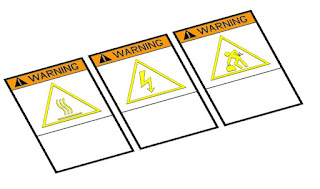
PDFの保護を解除する場合  下記のリンク先から、デザインスパークの警告ラベルをダウンロードできます。 警告ラベル保存フォルダ 警告ラベル  ラベルの作成方法 PDF-XChange Editorで、印刷をする。 文字のコピーなどが禁止されている場合などもこの方法で、解除出来ます。 PDFのベクタデータは、CS2で、編集が可能になる。 CS2 DXF エクスポート AUTOCAD DXFからSTEPへエクスポート  AUTOCADでスプラインは押出ができないので、パスで修正 デザインスパークで、編集可能。となる。 PDFのページ イラストレータで開いてDXFへエクスポート AUTOCADで開いて、STEPへエクスポート デザインスパークにSTEP読み込み後編集。 Rの面に投影して、押出。 PDF-XChange Editor https://forest.watch.impress.co.jp/library/software/pdfxchedit/ その他の操作方法リンク DSM 曲線SOLIDからパスを作成する方法 DSM コピー COPY方法 DSM オブジェクトの拡大、縮小 DSM5 Solidの分割 DSM コンポーネントの移動ができない DSM5 で、2つの図の面(角度)を合わせる方法 PDF 保護解除 図DXF STEP変換。文字など DSMエクスポートDXF(2D,3D) DSM パス線長確認

REACH TCEP TCPP TDCP

イメージ
 REACH TCEP TCPP TDCP EU REACH規制  No.1907/2006  TCEPのみが含まれている バーモント州 act 85  Vermont State. Act 85 2013.05.14 米国メリーランド州・バーモント州 難燃剤tris(2-chloroethyl)phosphate(TCEP)の使用を制限する法案を承認(2) 2013.05.14 米国メリーランド州・バーモント州 難燃剤tris(2-chloroethyl)phosphate(TCEP)の使用を制限する法案を承認(1) https://legiscan.com/VT/text/S0081/id/865733 抜粋 (14) “TCEP” means tris(2-chloroethyl) phosphate, chemical abstracts service number 115-96-8 (as of the effective date of this section). (15) “TCPP” means tris(2-chloro-1-methylethyl) phosphate, chemical abstracts service number 13674-84-5 (as of the effective date of this section). (16) “TDCPP” means tris(1,3-dichloro-2-propyl) phosphate, chemical abstracts service number 13674-87-8 (as of the effective date of this section). (17) “Technical mixture” means a PBDE mixture that is sold to a manufacturer. A technical mixture is named for the predominant congener in the mixture but is not exclusively made up of that congener. (14)「TCEP」とは、トリス(2-クロロエチル)ホスフェート、ケミカルアブストラクトを意味します ...